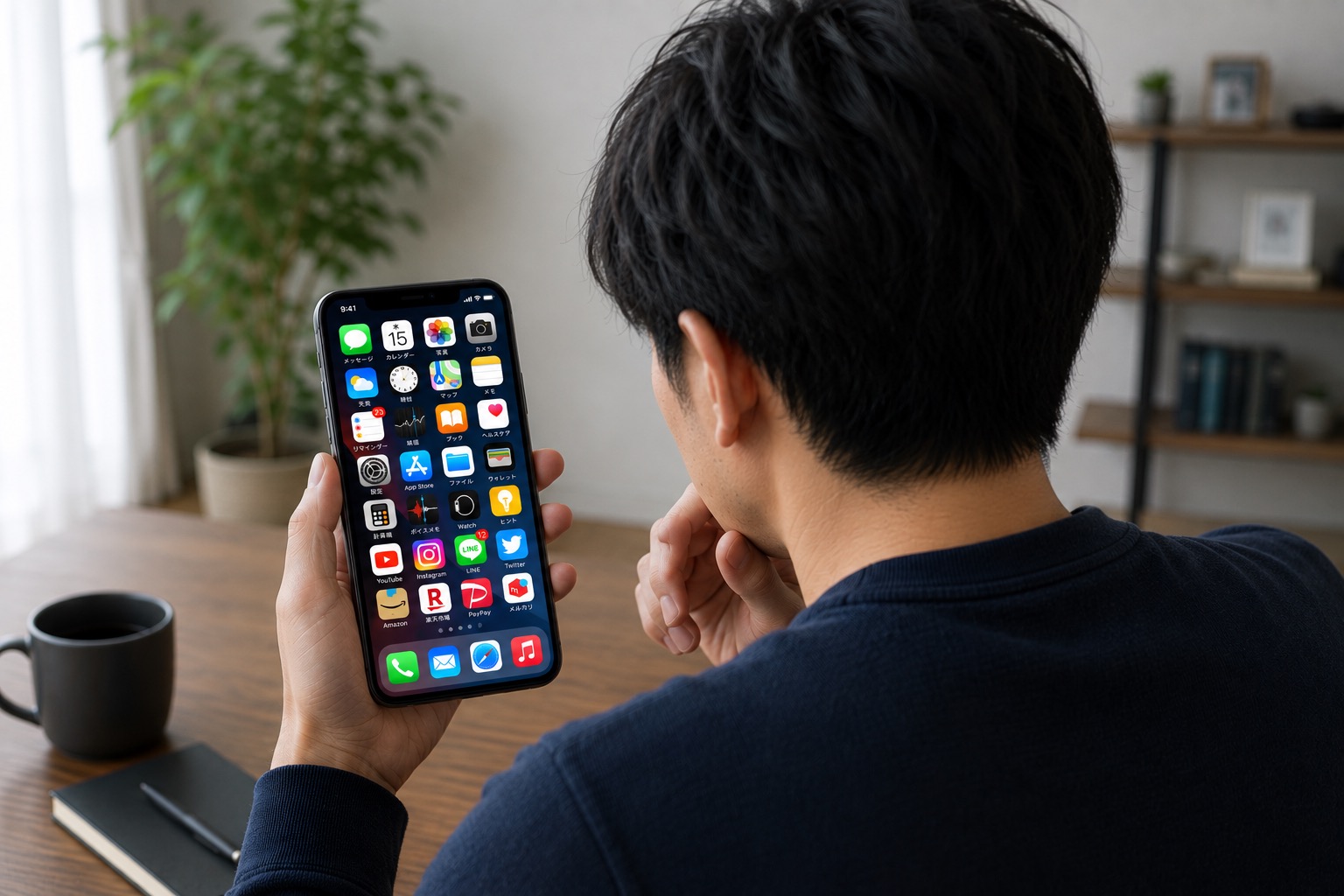
気になるアプリを入れていたら、いつの間にかホーム画面が何ページにも増えていた。
使いたいアプリが見つからず、毎回検索している。
整理しようと思っても、「あとで使うかもしれない」と考えると削除できない状態になってませんか?
スマホのアプリでよく使うものは見つけやすい場所に残し、たまに使うものはホーム画面から外し、不要なものだけ削除すればアプリを探す手間はかなり減ります。
本記事では、増えすぎたスマホアプリを「残す・隠す・削除する」に分けて順番に整理する手順を紹介します。
※画面の名称や操作手順は、OSのバージョンや端末メーカーによって異なる場合があります。削除前には、各アプリのデータの保存方法も確認してください。
アプリ整理は「削除」だけではない
アプリを整理する方法には、主に次の3つがあります。
| 整理方法 | 向いているアプリ | 容量は減るか | 再ダウンロード |
|---|---|---|---|
| ホーム画面から外す | 使うことはあるが、目立つ場所に置く必要がない | ほぼ減らない | 不要 |
| 取り除く・アーカイブ | 今は使わないが、データは残したい | 減る | 必要 |
| 削除・アンインストール | 今後も使う予定がない | 減る | 再使用時に必要 |
「迷ったら削除しない」では整理が進みませんが、「迷ったら消す」も不安があります。
迷うアプリはまずホーム画面から外すか、端末が対応していれば取り除く・アーカイブする方法も選択肢の一つです。
削除する前に確認したい4つのこと
1. サブスクを契約していないか
アプリを削除しても、有料のサブスクリプションが自動で解約されるわけではありません。
AppleとGoogleの公式案内でも、アプリの削除・アンインストールだけではサブスクが解約されないことが説明されています。
有料アプリや会員サービスを消す前に、App StoreやGoogle Play、サービスのWebサイトなどで契約状況を確認しましょう。
アプリを消す前にサブスクの契約を一度見直して、最後にアプリを整理しましょう。
こちらの記事では必要なサブスクの見直し方について紹介しています。
サブスクを見直して後悔しなかったものと残して良かったもの
2. アプリ内のデータが残るか
アプリを削除すると、端末内だけに保存されていたデータが消える場合があります。
たとえば、次のようなデータには注意が必要です。
- ゲームのセーブデータ
- メモや日記
- 写真・動画・録音
- ダウンロードした書類
- メッセージやトークなどの履歴
- アプリ内で作成した作品
バックアップを取っているか、クラウド同期がオンになっているか、再インストール後に復元できるかを確認してから削除しましょう。
3. ログイン方法を覚えているか
久しぶりにアプリを入れ直した時、登録したメールアドレスやパスワードがわからず、元のアカウントに戻れないことがあります。
削除前に、次の項目を確認しておくと安心です。
- 登録したメールアドレスや電話番号
- パスワードの保存先
- Apple・Google・SNSなど、どの方法でログインしたか
- 二段階認証や復旧コードの有無
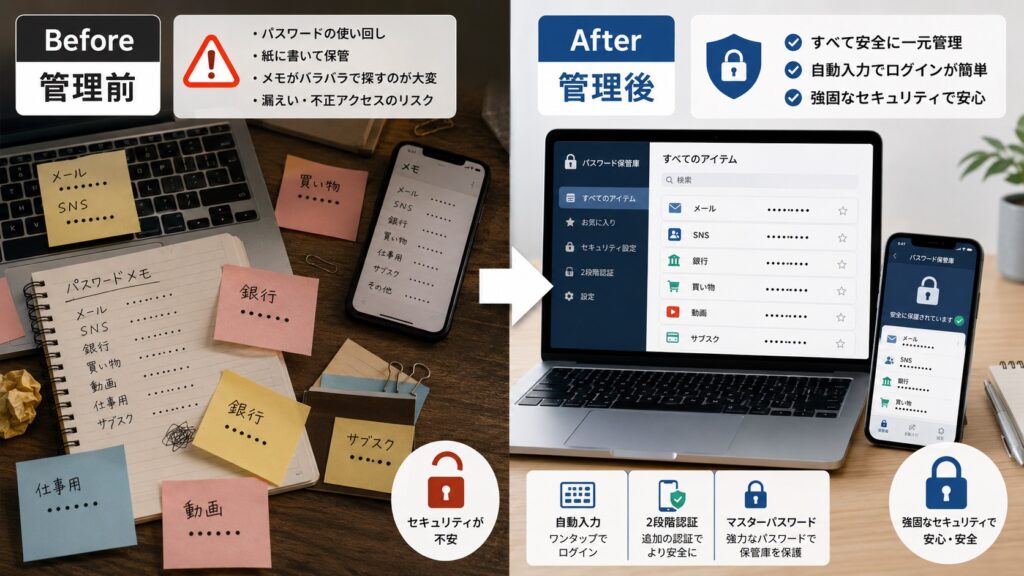
パスワードそのものを紙や安全でないメモへ書くのではなく、信頼できるパスワード管理ツールを使いましょう。
Googleのパスワードマネージャーを使うかiPhoneの場合はパスワード管理アプリがデフォルトで入っているのでパスワードの管理や面倒ごとを減らせるかもしれません。
4. 認証・決済・金融系のアプリではないか
認証アプリ、銀行、証券、決済、電子チケットなどは、再設定や端末の認証が必要になる場合があります。
特に二段階認証アプリを消すと、ほかのサービスへログインできなくなる可能性があります。
移行手順や復旧方法を確認できるまでは削除せずアプリをとっておきましょう。
削除するアプリの基準
アプリ一覧を眺めながら悩むと時間がかかる人は、先に判断基準を決めておくとスムーズに選択できます。
削除候補にしやすいアプリ
- 一度試しただけで、その後使っていない
- 同じ役割のアプリが複数ある
- 終了したイベントや旅行のためだけに入れた
- 機種変更前から残っているが用途を思い出せない
- Webサイトで十分に代用できる
- 通知だけ届くが、内容をほとんど見ていない
- 今後使う場面がなさそう
「いつか使う」ではなく、「次にいつ使うか」で判断すると意外と消せるものが増えてきます。
たとえば、「秋の旅行で使う」「毎月の支払いで使う」と具体的に言えるなら残すが、「何となく便利そう」という抽象的な表現になってしまうのであれば、削除するかアーカイブの候補でしょう。
残した方がよいアプリ
- 電話、連絡、地図など日常的に使う
- 仕事や学校で必要
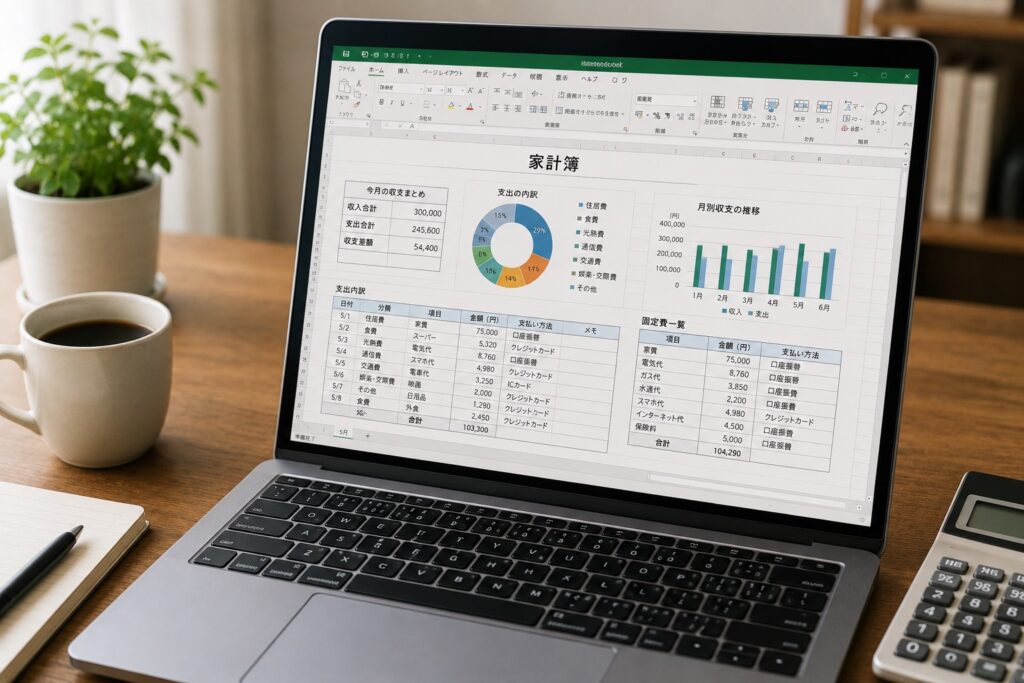
- 銀行、決済、行政手続きなどで定期的に使う
- 健康管理や服薬など、生活上必要
- 緊急時や災害時に使う
- データ移行や再設定が難しい
使用頻度が低くても、必要な場面が明確なアプリは残しておいて良いでしょう。
ただし、毎日使わないアプリをホーム画面の1ページ目に置く必要はないと思うので、使用頻度が少ないアプリは奥のページに移動させると全体的に使いやすくなるかもしれません。
迷うアプリ
迷うものは、すぐ削除せずに一度保留にします。
ホーム画面から外すか、「保留」フォルダへまとめ、1か月ほど様子を見てその間に一度も使わなければ、次回の整理で削除を検討します。
15分でできるスマホアプリの整理手順
STEP1:ストレージ画面から大きいアプリを見る
ホーム画面を1ページずつ確認する前に、端末のストレージ画面を開きます。
iPhoneでは「設定」→「一般」→「iPhoneストレージ」から、アプリごとの使用容量を確認できます。
Androidは機種によって異なりますが、「設定」→「ストレージ」または「設定」→「アプリ」などから確認できます。
容量を空けたい場合は、サイズの大きいアプリから確認すると効率的です。
ただし、容量が大きいだけで必要なアプリまで消す必要はありません。
スマホ全体の容量不足を解消したい場合は、スマホの容量を増やすストレージ整理術の記事も参考にしてください。
STEP2:明らかに不要なアプリを選ぶ
次のように使っていないアプリを選びます。
- 終わったキャンペーンのアプリ
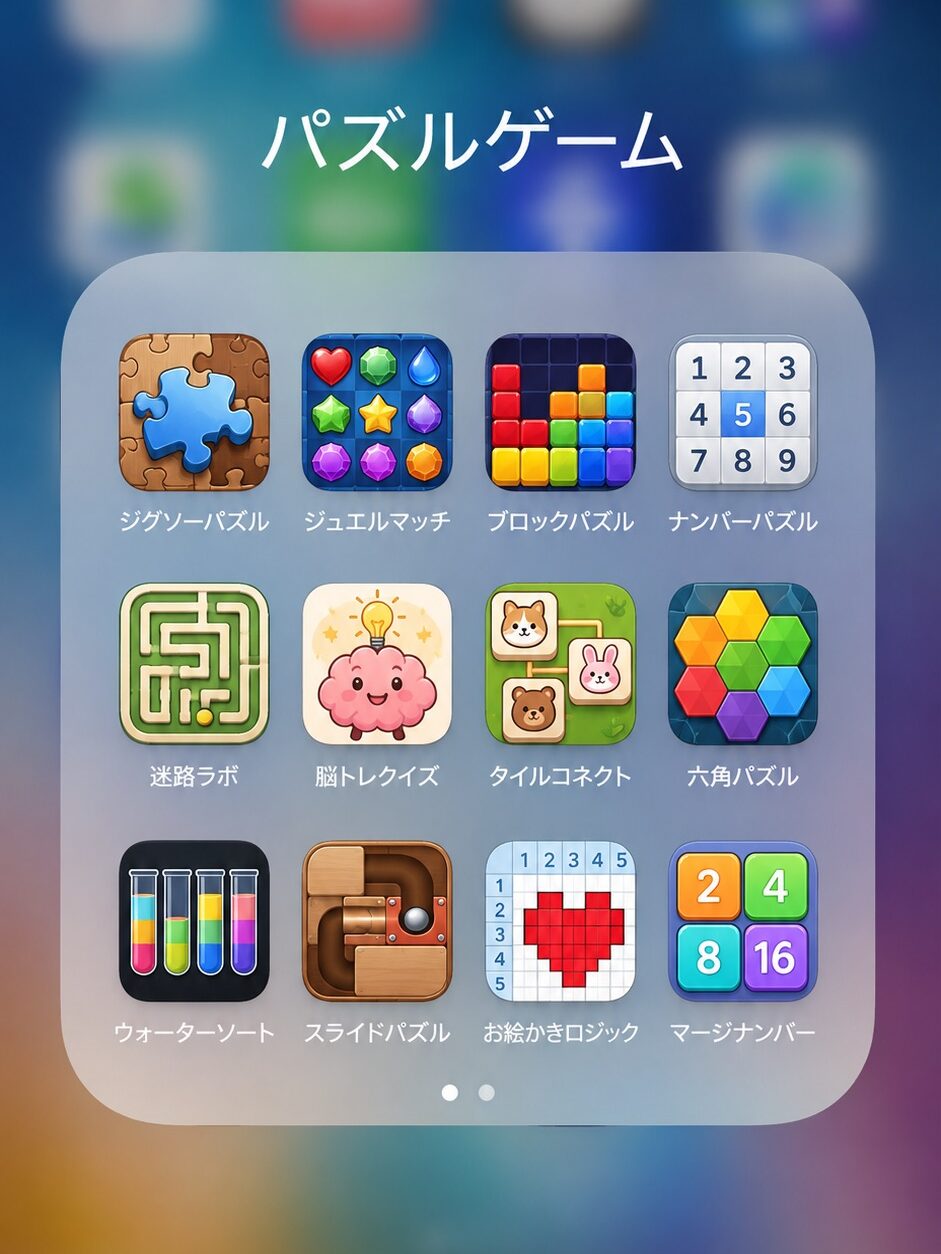
- 使っていないゲーム
- 同じ用途で使わなくなったアプリ
- お試しで入れたツール
- 以前の機器を操作するためのアプリ
全く使っていない、使う予定もないアプリは削除してしまいましょう。
STEP3:迷うアプリは削除せず隠す
判断に時間がかかるものは、ホーム画面から外すか、取り除く・アーカイブ機能を使います。
最初はとりあえず消せるものは消して、迷うものは一旦後回しにしましょう。
STEP4:ホーム画面の1ページ目を整える
1ページ目には、毎日使うなどの使用頻度が高いアプリだけを残します。
たとえば、次のようなものです。
- 電話・メッセージアプリ
- カメラ・写真
- 地図・交通
- 決済
- カレンダー・メモ
- よく使う仕事や生活のアプリ
SNSや動画をつい開いてしまう場合は、必要なアプリであっても1ページ目から外すか、アプリの奥に置いておくのも一つの対策です。
スマホ時間も見直したい人は、「スマホをやめたい時の対策8選!依存から抜け出すには?」の記事も参考にしてみてください。
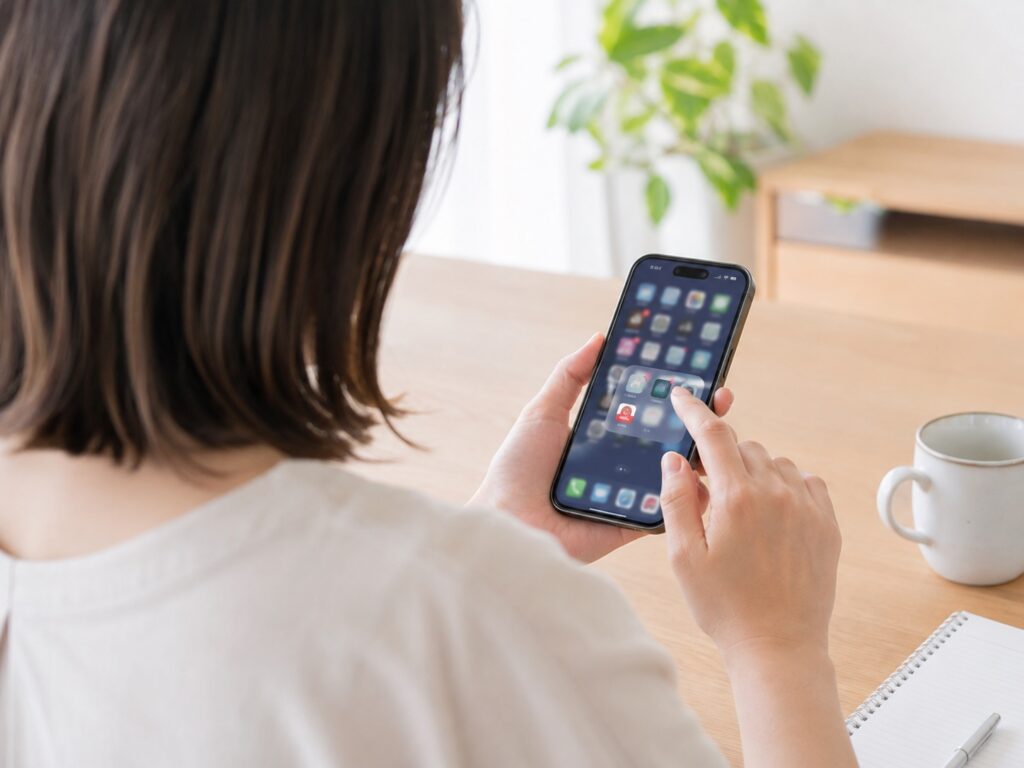
STEP5:フォルダは少数の大きな分類にする
フォルダを細かく分けすぎると、どこへ入れたか迷ってしまうので次のように見ただけですぐわかるようにします。
- お金
- 買い物
- ゲーム
- 仕事・学習
- 写真
- ときどき使う
「便利」「その他」のように中身を想像しにくい名前より、使う場面がわかる名前がおすすめです。
フォルダに入れるほどでもないアプリは、ホーム画面から外して、検索やアプリ一覧から開く方法でも良いでしょう。
整理した状態を保つためのルール
新しいアプリを入れたら、同じ用途のアプリを確認する
例えば、新しい写真加工アプリを入れたら、以前使っていた加工アプリを残すかを考えましょう。
このように、追加と同時に見直しをすると増えにくくなります。
月に一度、5分だけ保留にしているアプリを見る
アプリを消すか迷っている、様子を見ているアプリを入れているページを作っておきましょう。
その後に、月末やスマホ料金を確認すると同時にそのアプリ一覧を見て消すか残すかを見直す機会をつくりましょう。
通知も一緒に見直す
アプリを残しても、不要な通知が多いとスマホが散らかった感覚は残ります。
残すアプリが決まったら、通知が本当に必要かも確認しましょう。
詳しい分け方は、スマホの通知を整理して集中力を戻すやり方で紹介しています。
まとめ
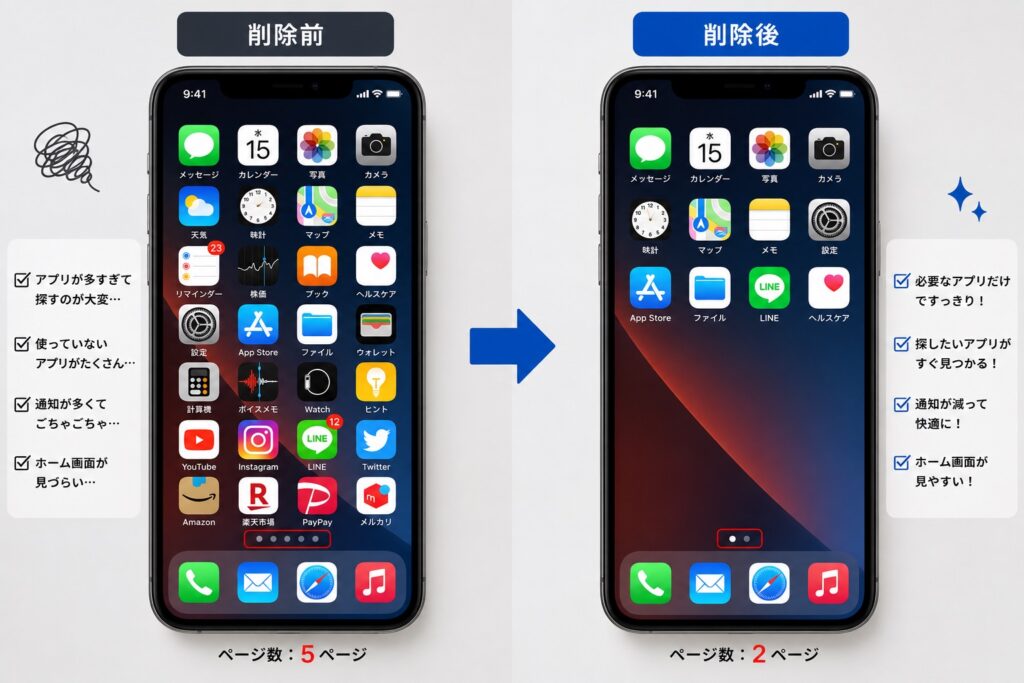
スマホアプリの整理は、不要なアプリを削除するだけではなく次の点も意識してみましょう。
- 削除前にサブスク・データ・ログイン・認証方法を確認する
- 明らかに不要なアプリは消してしまう
- 迷うものはホーム画面から外すか、取り除く・アーカイブする
- 1ページ目にはよく使うアプリだけを残す
- 月に一度、アプリを見直す機会をつくる
「消すか残すか」で迷った時に、ホーム画面から外す・アーカイブするという選択肢も知っておくと、無理なく整理を進められるので実践してみてください。