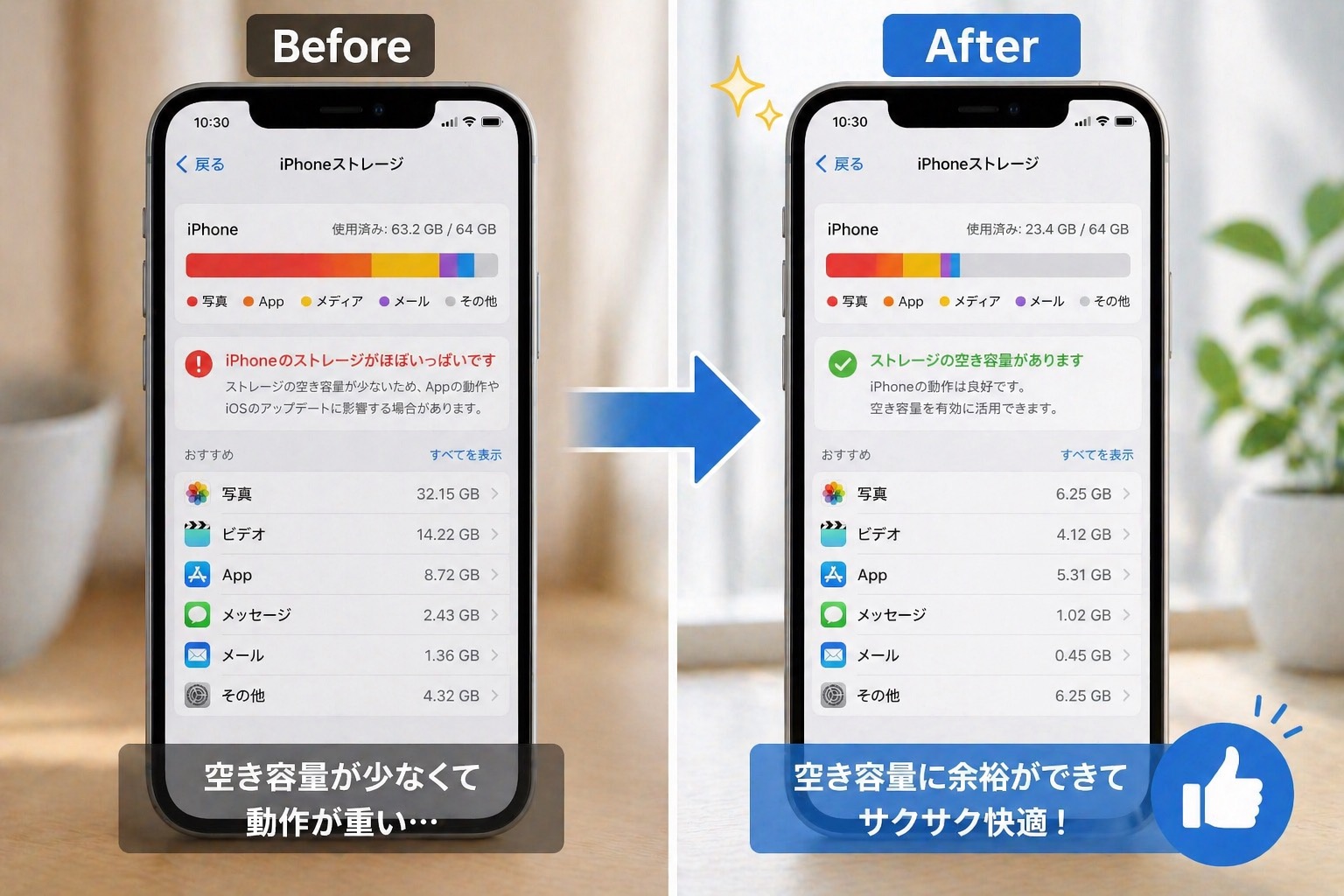
「写真を撮ろうとしたら空き容量がありません、と表示された」
「アプリをインストールしようとしたらストレージが足りない」
スマホを使い続けていると、必ずぶつかるのが容量不足の問題です。
特に容量の大きいゲームや動画をダウンロードして端末に保存しているとあっという間に容量が埋まってしまいます。
新しいスマホに買い替えるのが一番手っ取り早い解決策ではありますが、今使っているスマホを整理するだけでかなりの容量を取り戻せることが多いです。
この記事では、iPhone・Android共通で使える整理術から、それぞれに特化した方法まで、今日からすぐできる方法を7つ解説します。
今のスマホを確認!空き容量の見方
整理を始める前に、現在の使用状況を確認しましょう。
何がどれだけ容量を使っているかを把握することで、優先的に整理すべき場所が見えてきます。
iPhoneの場合
「設定」→「一般」→「iPhoneストレージ」
Androidの場合
「設定」→「ストレージ」
どのデータが何GB占めているか、アプリ別に一覧で確認できます。
使用頻度が低いのに容量が大きいアプリも一目でわかります。
Androidの場合は写真・動画・アプリ・その他のカテゴリ別に使用量が表示されます。
機種によって表示が異なることがありますが基本的には同じ手順で確認できます。
ストレージ整理術7選
整理術①:似たような写真・動画をまとめて削除する
スマホの容量を圧迫しやすいのは、写真や動画という人も多いと思います。
特に「同じ場面を何枚も撮った写真」「数秒の動画クリップ」「スクリーンショット」は気づかないうちに大量に溜まっています。
iPhoneには「類似写真をまとめる」機能があり、写真アプリの「ライブラリ」から重複・類似写真を自動で検出してくれます。
まとめて整理するだけで、数GB単位の容量が一気に空くことも珍しくありません。
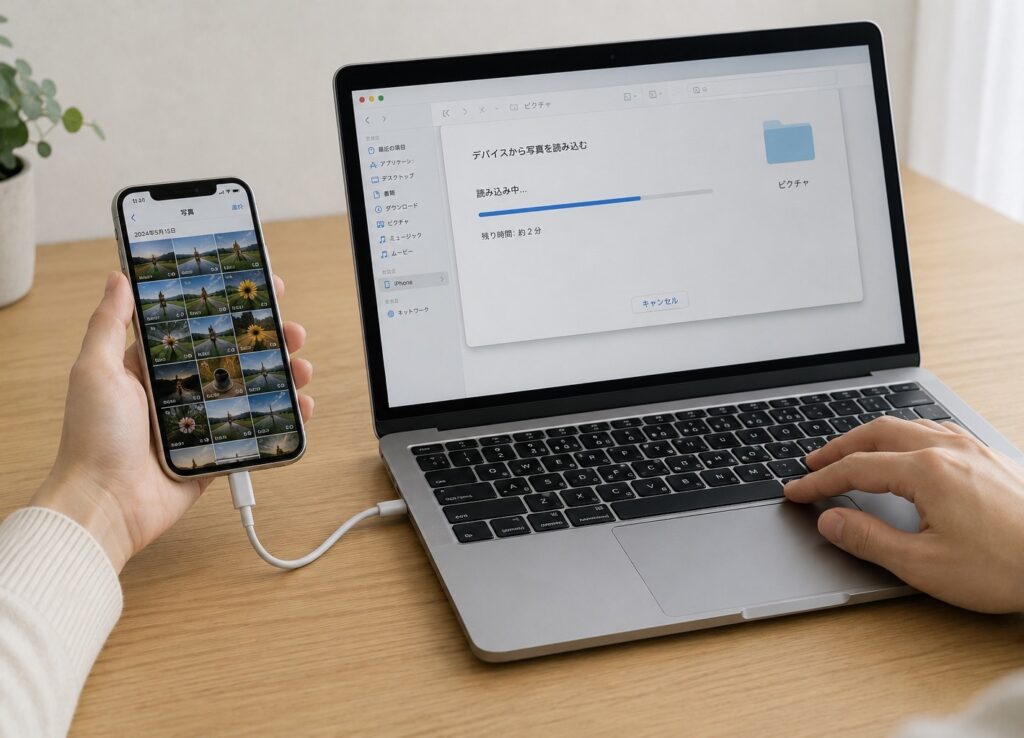
整理術②:データをクラウドやパソコンに移してスマホからは削除する
「写真を消したくないけれど容量も確保したい!」
そんな方に最適なのがクラウドサービスへの移行です。
クラウドに保存した写真は、スマホ本体から削除しても別の端末やブラウザから見ることができます。
| サービス名 | 無料容量 | スマホから削除しても大丈夫? | 特徴 |
|---|---|---|---|
| Googleフォト | 15GB | ○ | バックアップ後に「このデバイスの空き容量を増やす」を使えば、スマホ内の写真だけ削除しやすい |
| Amazon Photos | 5GB / Prime会員は写真無制限 | ○ | 写真をたくさん保存したい人向け。動画は容量制限に注意 |
| Yahoo!かんたんバックアップ | 5GB / LYPプレミアムは無制限 | ○ | 操作がシンプルで、スマホの写真・動画整理に使いやすい |
| OneDrive | 5GB | △ | カメラアップロード後なら端末から削除しやすい。Windowsユーザー向け |
| Dropbox | 2GB | △ | ファイル管理・共有向き。無料容量は少なめ |
| iCloud写真 | 5GB | × | 同期型なので、iPhoneで削除するとiCloud側からも消える可能性がある |
スマホの容量を減らしたい場合は、単なる「同期」ではなく、写真や動画をクラウドへバックアップしてから端末内のデータを削除できるサービスを選びましょう。
たとえばGoogleフォトは、バックアップ済みの写真や動画をスマホ本体から削除して、クラウド上には残す使い方ができます。
一方でiCloud写真のような同期サービスは、iPhoneで写真を削除するとiCloud上の写真も削除されることがあるため注意が必要です。
「スマホの容量を空けたい」という目的なら、Googleフォト、Amazon Photos、Yahoo!かんたんバックアップなど、バックアップ後に端末の写真を整理できるサービスを選ぶと安心です。
整理術③:使っていないアプリを削除する
インストールしたまま一度も開いていないアプリはありませんか?
ゲームアプリや高機能なアプリは特にデータ量が大きく、1つ減らすだけでも数GBを占めているケースもあります。
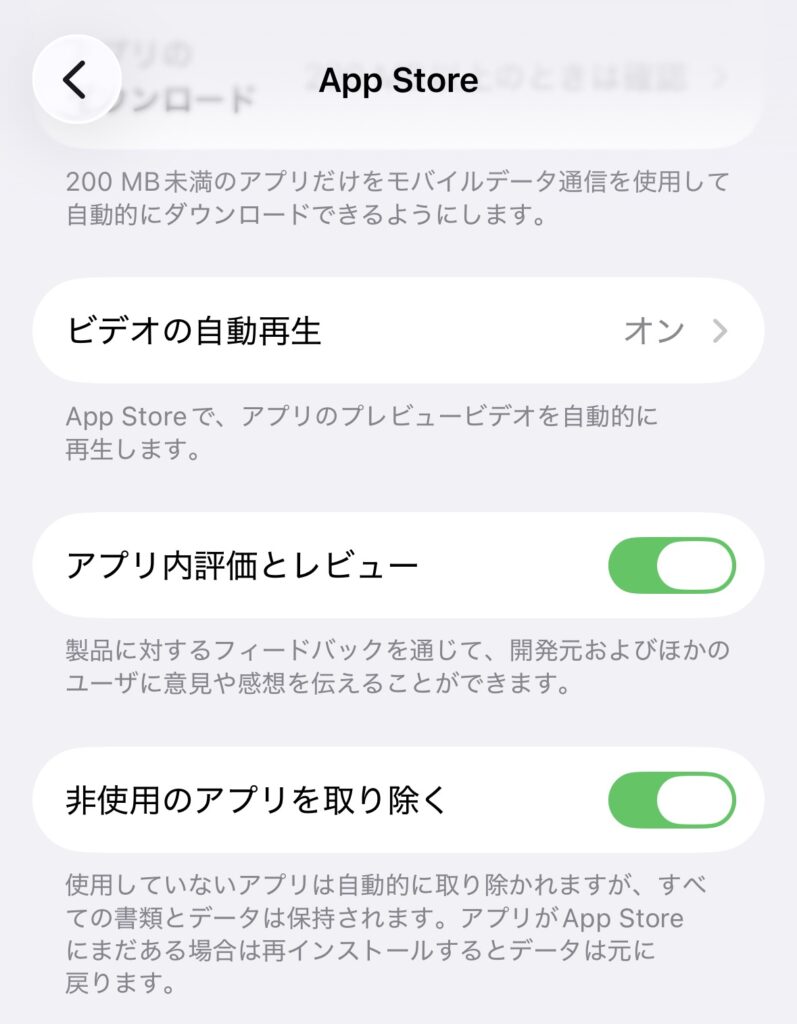
iPhoneだけの便利機能!「非使用のAppを取り除く」
アプリ自体は削除しつつ、データだけ残しておける機能です。
しばらく使っていないアプリを自動で取り除いて容量を減らしてくれます。
再インストールすれば続きから使えるため、たまにしか使わないアプリの整理に役立ちます。
「設定」→「アプリ」→「App Store」→「非使用のAppを取り除く」をオン
整理術④:LINEのキャッシュとトークデータを整理する
意外と見落としがちなのがLINEです。
毎日使うアプリだからこそ、トーク内の画像・動画・キャッシュが積み重なり、数GBを占めていることがあります。
LINEキャッシュの削除手順(iPhone・Android共通)
- LINEを開き「設定(歯車アイコン)」をタップ
- 「トーク」を選択
- 「データの削除」をタップ
- 「キャッシュ」の横にある「削除」をタップ
トークデータ内の「写真」「動画」も個別に削除できます。
ただし、削除すると過去のトーク内の画像が見られなくなるため、残しておきたい写真は事前に自分のスマホに保存してから削除しましょう。
整理術⑤:ブラウザのキャッシュを削除する
SafariやChromeなどのブラウザは、表示を速くするために閲覧したページのデータを一時保存(キャッシュ)しています。
長く使えば使うほどこのデータが蓄積され、数百MBになることもあります。
Safariのキャッシュ削除(iPhone)
「設定」→「Safari」→「履歴とWebサイトデータを消去」
Chromeのキャッシュ削除(Android・iPhone共通)
Chrome右上「︙」→「設定」→「プライバシーとセキュリティ」→「閲覧データの削除」
キャッシュを削除しても、ブックマークやパスワードは消えないので安心して実行できます。

整理術⑥:ダウンロードフォルダ・オフライン保存を見直す
SpotifyやYouTube Premium、Netflixなどでオフライン再生のためにダウンロードしたコンテンツが溜まっていませんか?
音楽・動画のオフラインデータは1ファイルあたりの容量が大きいため、整理するだけで一気にスッキリすることがあります。
各アプリの設定から「ダウンロード済みのコンテンツ」を確認し、すでに聴き終えた・観終えたコンテンツは削除しましょう。
整理術⑦【Androidのみ】SDカードにデータを移す
SDカードスロットを搭載したAndroid端末であれば、SDカードを追加することでストレージを物理的に拡張できます。
写真・動画・音楽などのメディアファイルをSDカードに移動すれば、本体の空き容量を大幅に確保できます。
「設定」→「ストレージ」→「SDカードに転送」
この手順でデータを移行できます(機種によって表示、操作は異なります)。
今後のために容量を溜め込まない方法
整理が終わったら、次は溜め込まないための習慣づくりが大切です。
① 月に1度、ストレージ容量を見直す日をつくる
月末など決まったタイミングでストレージ容量を確認しましょう。
スマホの写真をざっと見直して削除したり、LINEのキャッシュを削除など不要なものを削除する習慣をつけましょう。
溜まってからまとめて整理するよりも、少しずつ整理した方が心理的な負担も小さくなります。
② 定期的にクラウドやパソコンにデータを移行する
日常的にスマホを使っているとどうしても容量は溜まってきてしまいます。
消しても良い写真やデータもある一方で、大切な写真などのデータは残しておきたいですよね。
不要な写真を定期的に削除すると同時に、大事なデータはクラウドやパソコンに移行してバックアップをとっておきましょう。
万が一、スマホを紛失した時でもデータだけは助かっていればとても安心です。
③ 大容量のアプリは別端末を利用する
容量の大きいアプリは普段使いの端末とは別のタブレット端末に入れて管理なども手段の一つです。
モノが増えてしまいますが、ゲームや動画などを大きい画面で観ることができて、外に持ち運べるというメリットもあるので別の一台を持っておくと幅が広がります。
工夫次第ではテレビの大画面に映像出力して楽しむこともできるのでおすすめです。


まとめ
スマホの容量不足は、整理の優先順位さえ押さえれば大半のケースで解消できます。
| 優先度 | 整理すべき場所 | 期待できる効果 |
| 高 | 写真・動画のクラウド移行+削除 | 数GB〜十数GBの確保 |
| 高 | 使っていないアプリの削除 | 数百MB〜数GB |
| 中 | LINEのキャッシュ・トークデータ | 数百MB〜数GB |
| 中 | ブラウザのキャッシュ削除 | 数百MB |
| 小 | ダウンロードしたコンテンツを整理 | 数百MB〜 |
「高」の2つだけでも実践すれば、多くの場合はかなりの空き容量を取り戻せるはずです。
まずはスマホのストレージの使用状況を確認するところから始めてみてください。



コメント