スクリーンタイムで時間制限を設定したのに、「もう少しだけ」と延長してしまう。
SNSのアプリを消しても、また入れ直したり、気づけばスマホを触っていることはありませんか。
ある程度対策していてもそれを続けることはかなり難しいです。
それでも続けるのであれば、次に見直すのは制限の厳しさとともに、制限に達した後の行動です。
自分で時間を延ばすのか、ブラウザで見るのか、別の端末へ移るのかによって、対策も変わります。
この記事では、基本設定を試した人に向けて、設定をすぐ変更できないようにする工夫や、スマホでできることを減らす方法を紹介します。
導入には手間や生活上の調整が必要ですが、全て行う必要はありません。
まずは、自分が繰り返している行動に合う対策を一つ選んでみてください。
※設定名や使える機能はOS・機種で異なります。操作例と画面が違う場合は、使用中のバージョンに対応する公式案内を確認してください。
まず「制限が出た後に何をしているか」を思い出す
最後にスマホを見すぎた時、制限が出た後に何をしましたか?
- 時間を延長した → 対策1「設定を変える手間を増やす」
- SafariやChromeで続きを見た → 対策2「サイトにも制限をかける」
- 消したアプリを入れ直した → 対策3「パソコンだけで使う」
- 気づくと手に取っていた → 対策4「手の届かない場所に置く」
- 時計やメモを使うついでに見た → 対策5「別の道具を使う」
例えば、動画アプリを止めてもブラウザで見続けてしまうなら制限をかけた意味がありません。
自分が見続けてしまう方法に合わせて、対策を選びましょう。
対策1:制限の設定を変える手間を増やす
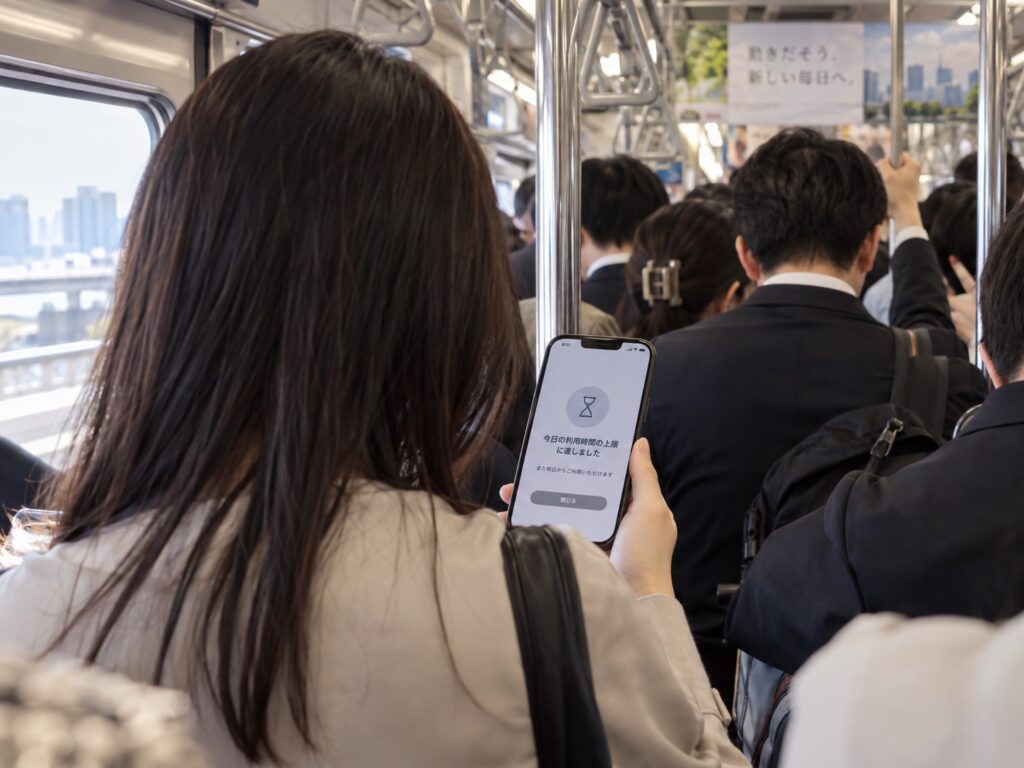
すぐに「延長」を押してしまう人は、制限用のコードやブロック設定を確認してみましょう。
iPhoneの場合
スクリーンタイムに「休止時間」がある場合は、専用のパスコードを設定し、「休止時間中にブロック」を確認します。
必要な電話やアプリは、「常に許可」などの設定も確認しましょう。
自分でコードを入力してしまうなら、信頼できる人に制限用コードの管理を頼む方法もあります。
頼む時は「夜のSNSだけ」「まず1週間」など、範囲と期間を相談しましょう。
自分がやめたい時に終了できること、必要な時に設定を戻せることも大事です。
スマホ本体のロック解除コードや、Apple Accountのパスワードは共有しないでください。
Androidの場合
対応している機種では、Digital Wellbeingの「アプリの制限」に、制限用のPINを設定する項目があります。
ただし、普通のアプリタイマーは自分で削除できます。
PINがあっても絶対に解除できないとは考えず、変更方法を確認して使いましょう。
項目がなければ、対策3や4を試してみてください。
対策2:アプリだけでなく、サイトにも制限をかける
アプリを消しても、SafariやChromeから同じSNSや動画を見れることがあります。
普段使っているサイトも確認しましょう。
iPhoneには、スクリーンタイムでWebサイトを制限する機能があります。
「成人向けWebサイトを制限」をオンにするだけで、一般的なSNSまで止まるわけではありません。
止めたいサイトを個別に設定できるか確認してください。
Androidでは、対応環境ならDigital WellbeingからChromeのサイト別タイマーを設定できます。
ただし、ほかのブラウザまでまとめて制限されるとは限りません。
設定後は、次の2点を試しましょう。
- いつものブラウザで、制限したいサイトが止まるか
- 連絡や調べ物に必要なサイトは使えるか
対策3:SNSや動画はパソコンだけで使う
アプリを何度も入れ直す人は、「SNSや動画は机のパソコンで見る」と決める方法もあります。
スマホから消す前に、見る場所と時間を決めておくのがポイントです。
- パソコンでログインし、必要な機能が使えるか確かめる
- スマホのアプリ内にしかない下書きやデータを確認する
- 不要なアプリを消し、スマホのブラウザからの閲覧も制限する
- 「夕食後の30分」など、パソコンで見る時間を決める
連絡や仕事で必要なアプリは、無理に消さなくて大丈夫です。
また、パソコンで長時間見続けたら、使う場所が変わっただけになってしまいます。
見終わった後に何をするかも決めておきましょう。
対策4:スマホを取りに行かないと触れない場所へ置く
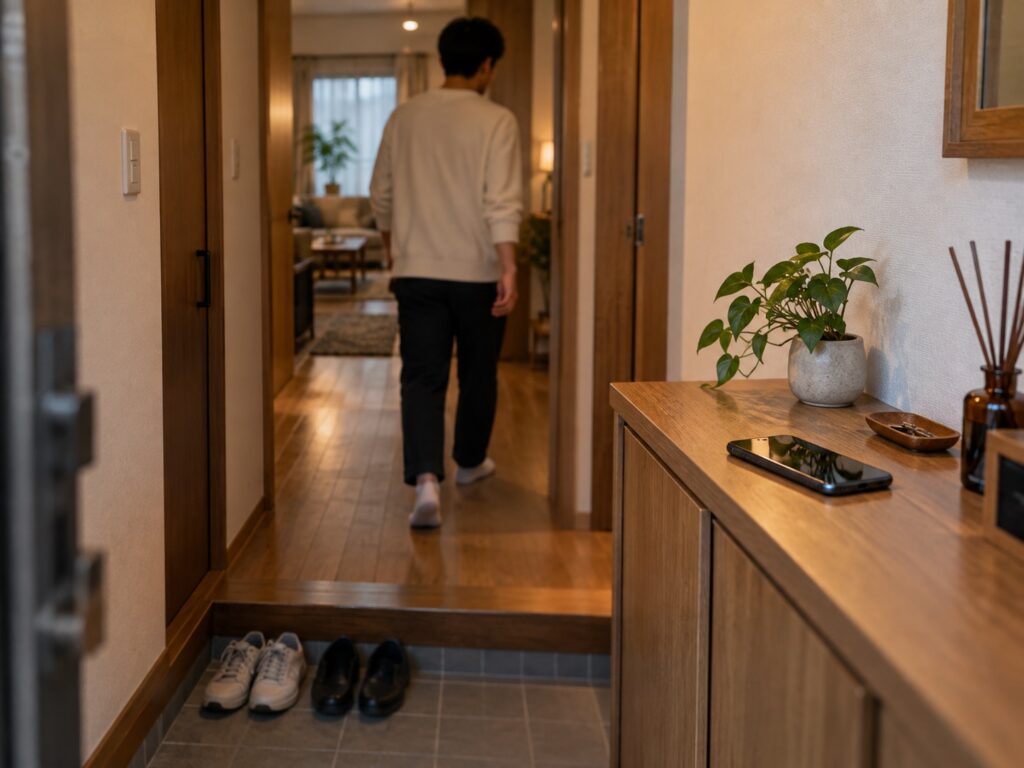
机やポケットにスマホがあると、つい手が伸びます。
作業を始める前に、別の部屋や、席を立たないと届かない棚へ置いてみましょう。
例えば「片付けをする30分だけ別室へ置き、終わってから連絡を確認する」と決めます。
急ぎの連絡を待っている時は避けてください。
それでも取りに行ってしまうなら、決めた時間まで開かない「タイムロック式ボックス」も選択肢です。
ただし、閉じ込めると電話に出たり、助けを呼んだりできない製品もあります。
別の通話手段を用意できる時だけ検討しましょう。
対策5:時計やメモは、別の道具を使う
時間を見るだけのつもりが、そのままSNSを開いてしまう。
そんな人は、スマホを手に取る用事を減らすことをやってみましょう。
- 朝のアラーム → 目覚まし時計
- 作業時間を計る → 卓上タイマー
- ちょっとしたメモ → 紙とペン
全部買いそろえる必要はないので、まずは家にあるもので一つだけ置き換えてみてください。
道具を変えたら、スマホを置く場所も変えましょう。
目覚まし時計を用意しても、スマホが枕元にあれば触りやすいままです。
まとめ:まずは一つ、1週間試してみよう
最初は「寝る前の動画」など、減らしたい場面を一つ決めましょう。
その場面に合う対策を選んで、必要な電話や連絡が使えることを確かめてから試します。
途中で制限を解除したら、その時どう思ったかを一度考えてみましょう。
「ブラウザで見てしまった」「連絡に必要だった」など、理由に合わせて設定や対策を変えてみてください。
1週間ほど試したら、スマホの使用時間だけでなく、やりたかったことができたかも振り返りましょう。
生活に困るところは制限や時間を調整しながら、続けられる方法を探してみてください。
寝る前につい触ってしまう場合は、寝る前のスマホを減らすコツも参考にしてください。
利用時間の確認や通知設定から始めたい場合は、スマホ時間を減らす基本設定を先に確認してください。