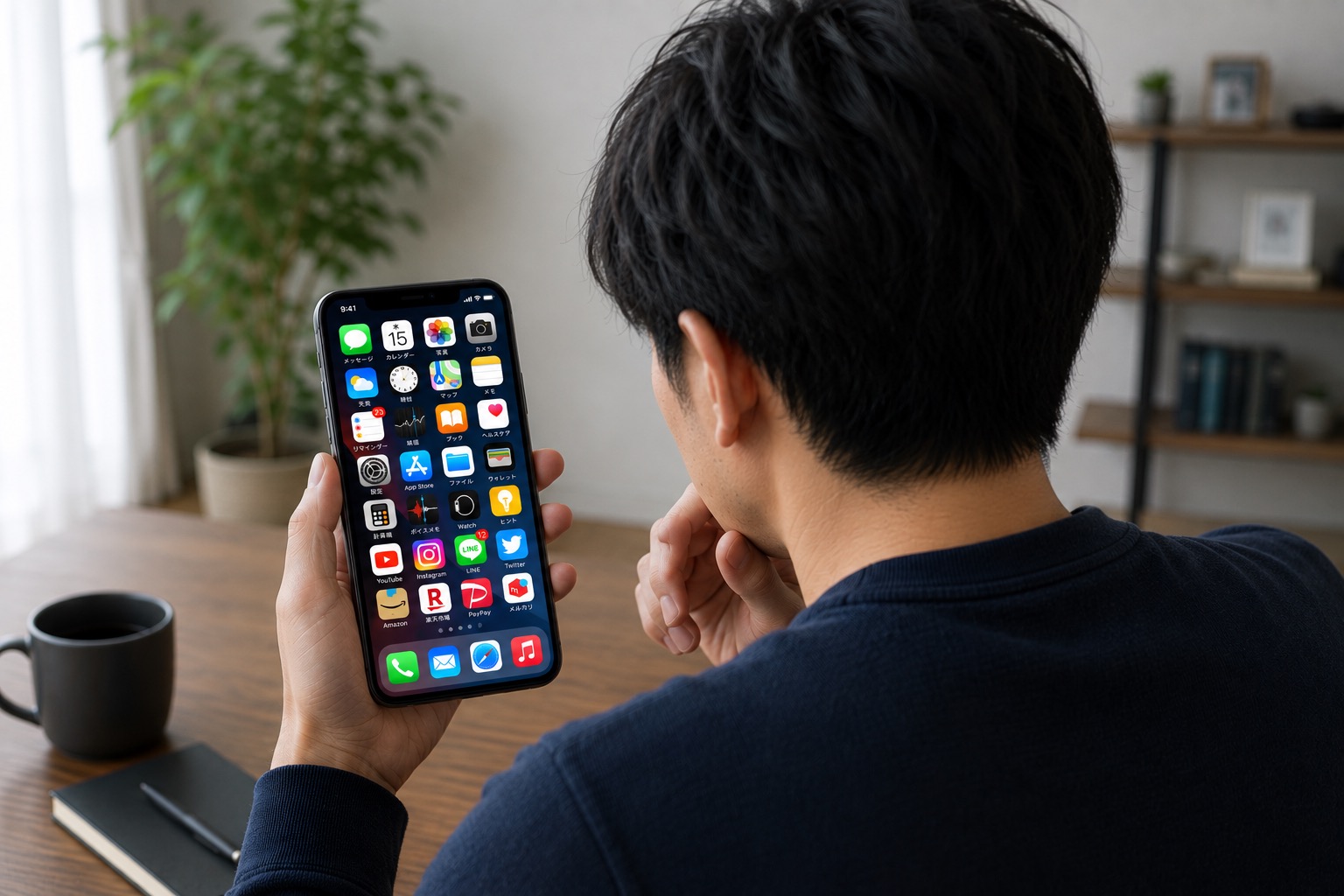
「少しだけSNSを見るつもりが、いつの間にか時間が経っていた」
「スマホ時間を減らしたいのに、気づくとまた開いている」
このような時、いきなりスマホを使わないように我慢しても長く続かないことがあります。
スマホで時間を使うアプリは通知が多く届くアプリや、ホーム画面に置いてあるアプリをつい開いてしまうものが多いです。
手に取ってからアプリを開かないように我慢するより、「つい開きやすい状態を避ける」方が続きやすいです。
本記事では、スマホ時間を減らすために最初に見直したい設定を5つ紹介します。
※設定名や操作手順は、OSのバージョンや機種によって異なる場合があります。
最初に見直したい設定5つ
1. まず使用時間を見えるようにする
一日にスマホを使う合計時間よりもどのアプリにどのくらい時間を使っているかを認識することから始めましょう。
スマホに3時間使っていたとしても、仕事の連絡や調べ物に使う時間まで入れて制限しようとすると、生活の効率は良くありません。
一方で、SNSやショート動画やただ見ていただけに時間を使っていることがわかれば、そこを見直しやすいです。
iPhoneで確認する方法
「設定」→「スクリーンタイム」から、アプリやWebサイトの使用状況を確認できます。
スクリーンタイムを初めて使う場合は、「アプリとWebサイトのアクティビティ」をオンにします。
日別・週別の利用時間だけでなく、持ち上げた回数や通知の多いアプリも確認できます。
Androidで確認する方法
「設定」→「Digital Wellbeingと保護者による使用制限」からその日の利用時間、起動回数、通知数などを確認します。
機種によっては名称や場所が少し異なるため、設定画面で「Digital Wellbeing」や「利用時間」で検索してみてください。
よく使う上位3つのアプリがわかれば、次に制限する方法や対策を選びやすくなります。
2. よく見るアプリに時間制限をつける
使用時間が長いアプリを見つけたら、アプリごとに制限をかけます。
1日30分や60分に設定すると、その時間になると制限の通知が画面に表示されて解除パスワードの入力を求められます。
普段1時間使っているなら、まずは45〜50分にするなど、今より10〜15分短い時間から始めるのがおすすめです。
iPhoneで設定する方法
「設定」→「スクリーンタイム」→「アプリ使用時間の制限」から、対象のアプリやカテゴリと時間を設定します。
Androidで設定する方法
「設定」→「Digital Wellbeingと保護者による使用制限」→「アプリタイマー」から、対象アプリの1日あたりの利用時間を設定します。
制限はスマホを完全に使えなくするためではなく、「ここで一度区切りをつける」方法として使ってみましょう。
設定後は1週間試してみて、もう少し減らしたい場合は、さらに5〜10分だけ短くしてみても良いでしょう。
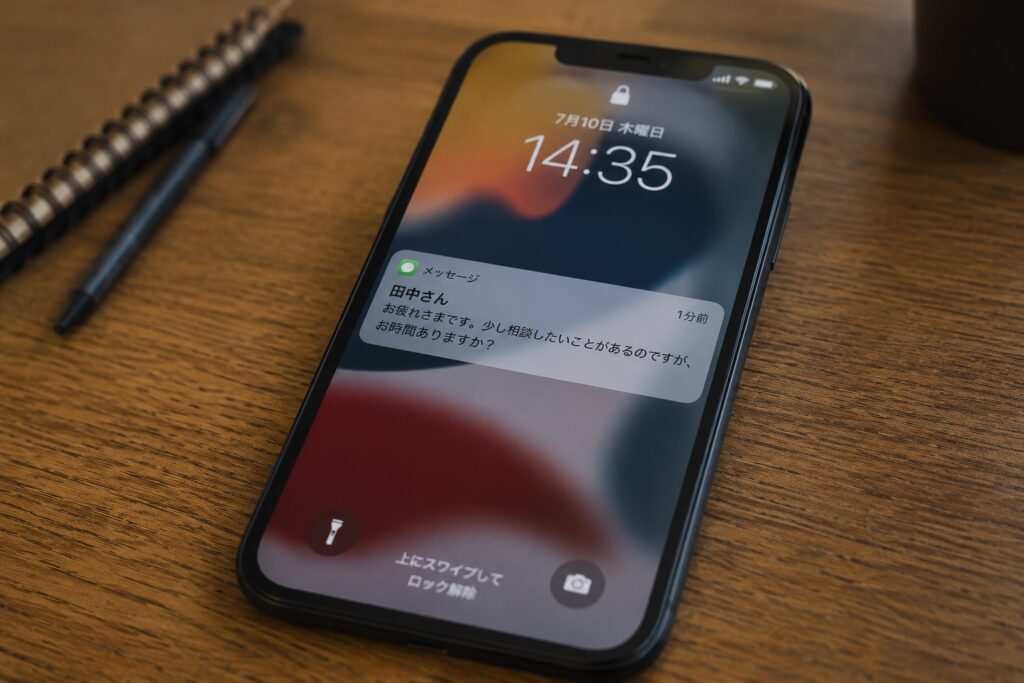
3. 今すぐ必要のない通知をオフにする
通知が届くと、内容を見るためにスマホを開きます。
確認したらそのまま他のアプリを見てしまって、気づいたら多くの時間を使った経験をしたことは多いと思います。
通知を減らすことは、スマホを手に取るきっかけを減らすことにつながり、結果的にスマホに使う時間を減らすことができるかもしれません。
音を消してもアイコンの数字が気になる場合は、バッジ表示もオフにしてみましょう。
通知の分け方や詳しく解説した記事があるので、スマホの通知を整理して集中力を戻すやり方と気づいたことを確認してみてください。
4. 集中モードを時間で自動化する
仕事中や就寝前などで使う時間帯が決まっているなら、集中モードやおやすみ時間モードを自動でオンにする設定はおすすめです。
iPhoneで設定する方法
「設定」→「集中モード」から、「仕事」「パーソナル」「睡眠」などを選びます。
通知を許可する人やアプリを選び、時間・場所・使用中のアプリなどを条件に自動でオンにできます。
Androidで設定する方法
「設定」→「Digital Wellbeingと保護者による使用制限」→「フォーカスモード」から、一時停止するアプリと時間帯を設定します。
就寝前に使いたい場合は、「おやすみ時間モード」も利用できます。
電話や家族からの連絡など、見逃したくない相手は許可しておきましょう。
5. ホーム画面と表示を見直す
SNSや動画アプリがホーム画面の最初にあると、別の用事でスマホを開いた時にも目に入ります。
スマホの1画面目ではなく、アプリの奥に置いておいたり、検索しないと開けない場所に移しておいて開くまでの工数を増やします。
iPhoneでは、アプリアイコンを長押しし、「アプリを削除」→「ホーム画面から取り除く」を選ぶと、アプリ本体を削除せずにホーム画面の一番右にあるライブラリへ移せます。
Androidは機種によって操作が異なりますが、一般的にはアイコンを長押ししてホーム画面から削除できます。
アプリ自体をアンインストールしないよう、表示される文言を確認してください。
さらに画面の色が気になりやすい人は、一定時間だけグレースケールを試す方法もあります。
- iPhone: 「設定」→「アクセシビリティ」→「画面表示とテキストサイズ」→「カラーフィルタ」→「グレイスケール」
- Android: 「Digital Wellbeing」の「おやすみ時間モード」→画面オプション→「グレースケール」
グレースケールにすると写真や動画の見え方も変わるので使いにくい場合は、夜だけにするか、使いたい時に切り替えができるようにiPhoneではコントロールセンターにショートカットを作ることも良いでしょう。
設定してもスマホ時間が減らない時は?
設定をしても、制限を解除して見続けてしまう場合は次の点を確認してみましょう。
- 制限時間が厳しすぎないか
- 暇になった時に代わりにすることがあるか
- スマホがいつも手の届く場所にないか
- 仕事や必要な連絡の時間まで減らそうとしていないか
スマホの使い方を見直したい場合は、スマホをやめたい時の対策8選!依存から抜け出すには?も参考にしてみてください。

まとめ
スマホ時間を減らすために最初に見直したい設定は、次の5つです。
- 使用時間を見えるようにする
- よく見るアプリに時間制限をつける
- 今すぐ必要のない通知をオフにする
- 集中モードを時間で自動化する
- ホーム画面と表示を見直す
まずは最も長く使っているアプリを一つ選び、今より10分短くする設定から始めてみて様子を見ましょう。
他の記事でも紹介していますが、自分の意思だけに頼ろうとすると続けにくいので仕組み化が大事です。
ストレスにならない程度に実践してみてください。
時間制限を自分で延長してしまう場合は、制限を解除してしまう人向けの対策も確認してみてください。