
デスク周りのケーブルがごちゃごちゃしていると、なんとなく作業に入りにくくなりませんか。
- パソコンの充電器
- スマホの充電ケーブル
- モニターのコード
- マウスやキーボード
- 電源タップ
気づくと机の上や足元にケーブルが増えて、どれが何のコードかわからなくなることがあります。
ケーブル整理というと、見た目をきれいにするための片付けに思えるかもしれませんが、実際は作業中のストレスを減らすための環境づくりでもあります。
本記事では、デスク周りのケーブルがごちゃつく原因と、集中しやすい作業環境に整えるためのケーブル整理術を紹介します。
気になったものだけでもぜひ実践してみてください。
ケーブルがごちゃつく原因は「本数」だけではない
デスク周りがごちゃつく原因は、ケーブルの本数が多いことだけではありません。
本当の原因は、ケーブルの位置が決まってないことです。
たとえば、次のような状態になっていないでしょうか。
- 使っていないケーブルが挿しっぱなし
- 充電ケーブルは毎回違う場所に置いている
- 電源タップが床に置きっぱなし
- 長すぎるケーブルが余っている
- どのケーブルが何用かわからない
- デスク上とデスク下の配線が混ざっている
この状態だと一度きれいにできても数日で元に戻りやすいです。
ケーブル整理で大切なのは、整理整頓して束ねることよりも「使う場所」と「戻す場所」を決めることです。
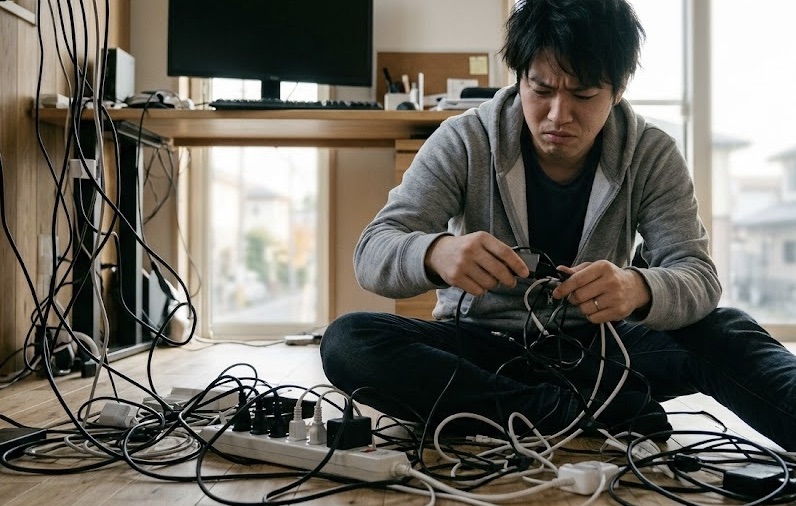
ケーブル整理で最初にやること
1. すべてのケーブルを一度見える場所に出す
まずは、デスク周りのケーブルを一度見える場所に出します。
いきなり収納グッズを買うより、今どれだけケーブルがあるのかを把握する方が先です。
机の上、引き出し、電源タップ周り、床などのケーブルを集めてみましょう。
この時点で、
- 今使っているケーブル
- たまに使うケーブル
- 何に使うかわからないケーブル
- もう使っていないケーブル
に分けます。
「いつか使うかも」で残しているケーブルが多いと、整理してもすぐに戻ってしまいます。
使う予定がないものは、一度デスクから取り外して別の場所に保管するか思い切って処分しましょう。
2. 毎日使うケーブルだけデスクに残す
デスク周りに置くのは、基本的に毎日使うケーブルだけで十分です。
特に頻繁に使うものほど、近くですぐに使える場所に配置しましょう。
たとえば、
- パソコンの充電器
- スマホの充電ケーブル
- モニターの用ケーブル
- イヤホンやマイクのケーブル
このような毎日使うものだけを残し、それ以外は引き出しや収納ケースに分けます。
「デスクで使うもの」と「保管しておくもの」を分けるだけで、ケーブルの量はかなり減らせます。
逆に、使用頻度が少ないケーブルは隠したところに配置したり、出し入れしやすい場所に閉まっておくと机の上が整理されているように見えます。
3. ケーブルごとに役割を書いておく
似たようなケーブルが多いと、どれが何用かわからなくなることもあります。
特に色が全部同じ黒だと尚更です。
そんな時は、ケーブルごとにラベルをつけるのがおすすめです。
きれいなラベルシールでなくても、マスキングテープに手書きなどで十分です。
- PC充電
- モニター
- スマホ
- イヤホン
このように書いておくと、抜き差しする時に迷いません。
特に、電源タップの差し込み口付近にラベルをつけておくと、掃除や模様替えの時にはかなりラクになります。
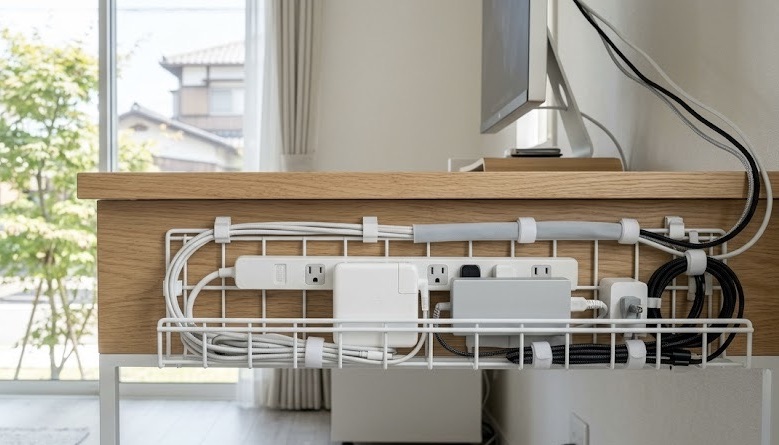
ケーブル整理の基本は「束ねる・隠す・浮かせる」
ケーブル整理での基本は次の3つです。
| 整理の考え方 | 目的 |
|---|---|
| 束ねる | バラバラに広がるケーブルをまとめる |
| 隠す | 視界に入るコードを減らす |
| 浮かせる | 引っかかったりしなくなり、掃除しやすくする |
この3つを意識すると、デスク周りはかなり整って見えるようになります。
ここで大事なことは普段使いの手に取りやすいケーブルと、普段触らない隠すべきケーブルをそれぞれ分けることが大切です。
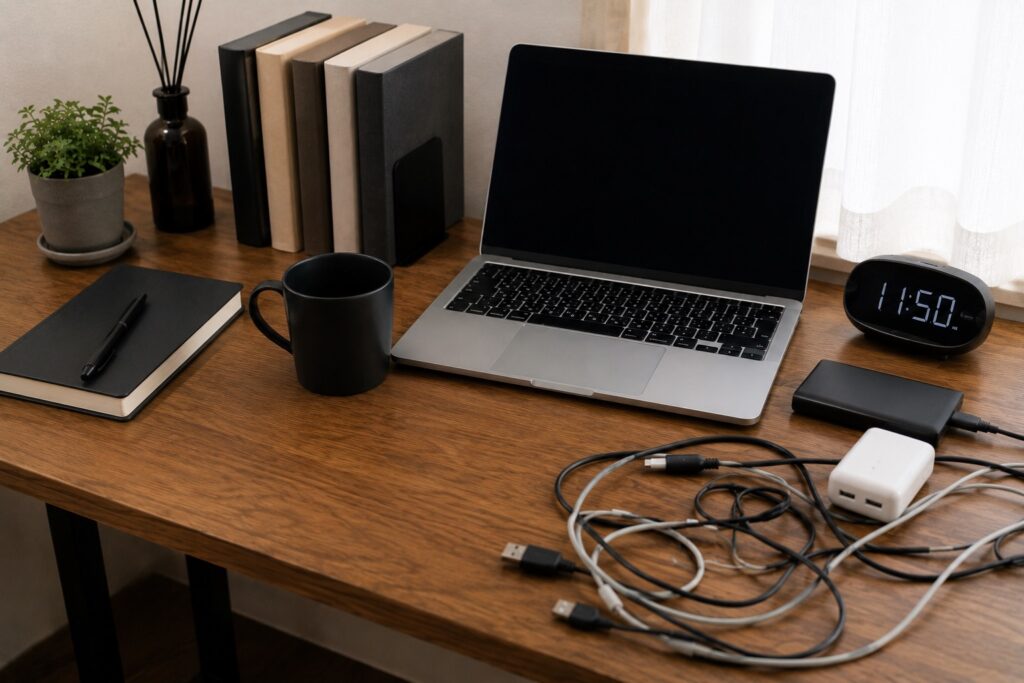
毎日使う充電ケーブルは隠しすぎない
ケーブル整理でよくある失敗が、全部を隠そうとすることです。
見た目だけを考えるならコードは少ない方がきれいですが、スマホの充電ケーブルのように毎日使うものまで奥に隠すと、使うたびに取り出すのが面倒になります。
毎日使うケーブルは、隠すよりも「戻す場所」を決める方が大切です。
おすすめは、デスクの端にケーブルクリップをつける方法です。
充電ケーブルの先端をデスクの端に固定しておけば、使いたい時にすぐ手に取れて使い終わった後も自然に同じ場所に戻せます。
ポイントは、座ったまま手が届く位置に置くことです。
毎日使うものほど、取りやすく戻しやすい場所に置きましょう。
ちなみにですが、100均のケーブルクリップや、粘着式のコードホルダーでも十分使えるので探してみてください。
デスク下は電源タップを浮かせると掃除がラクになる
デスク周りで一番ごちゃつきやすいのが、足元の電源タップです。
床に電源タップを置いたままだと、ケーブルが床にたまりやすく、ほこりもたまってきます。
そのうち掃除機をかける時に引っかかったり、足で踏みそうになったりすることもあります。
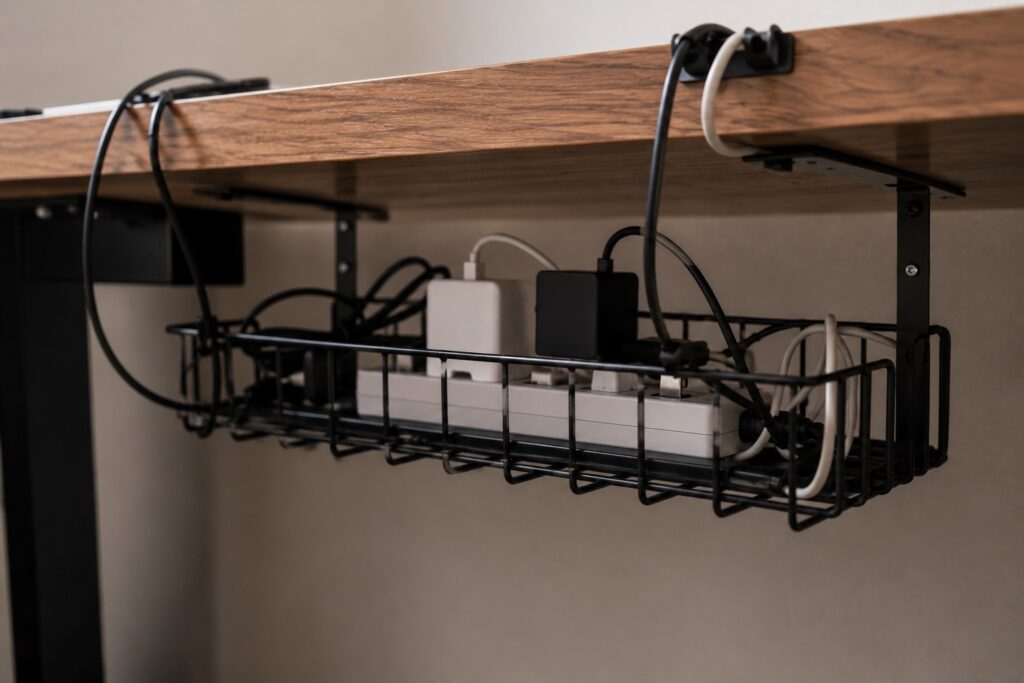
デスク下を整えるなら、電源タップを床から浮かせるのがおすすめで、方法は次のとおりです。
- ケーブルラックをデスク下に取り付けてる
- クランプ式のケーブルトレーを使う
- 電源タップホルダーで机の脚や天板下に固定
床に置かないだけでも、足元の見た目と掃除のしやすさがかなり変わります。
特に在宅ワークやデスク作業が多い人は、足元がすっきりしているだけでストレスが大幅に減ります。
長すぎるケーブルは「余り」を隠す
ケーブルがごちゃついて見える原因の一つが、長さの余りです。
長さを目分量で決めて購入したケーブルや、環境の変化で必要な長さが変わることを予想して長いケーブルを買う気持ちはわかります。
しかし、必要以上に長いケーブルを使っていると、余った部分が机の上や床でたるんだり場合によっては隠し切れないこともあります。
その場合は以下の方法を試してみてください。
- 余った部分を丸めて面ファスナーでまとめる
- デスク裏など隠れるところに固定する
- 短いケーブルに買い替える
- 使う場所に適した長さを選ぶ
- ケーブルラックの上に丸めて長さを調整
特にスマホ充電用のケーブルは、場所によって必要な長さが変わります。
デスク上で使うなら短め。
ベッド横やソファ横で使うなら少し長め。
使う場所に合わせて長さを選ぶと、ケーブルのごちゃつきはかなり減ります。
安いからといって長いケーブルを何本も買うより、使う場所に合った長さを選ぶ方が良いです。
ケーブル整理でやりがちな失敗
1. すべてをきれいに隠そうとする
先ほども触れましたが、きれいに見せたいあまり、よく使うケーブルまで丁寧に隠したりすると使いにくくなります。
毎日使うものは、すぐ使えることを優先しましょう。
2. 固定しすぎる
結束バンドできつく固定しすぎると、後からケーブルを追加したり外したりする時に面倒になってしまいます。
最初は、面ファスナーやマジックテープ式のように取り外ししやすいほうが、後で追加したり減らす場合もケーブルを手間無くまとめることができます。
3. 電源タップを箱に入れっぱなしにする
ケーブルボックスは見た目を整えるのに便利ですが、熱がこもりやすい環境には注意が必要です。
電源タップや充電器を入れる場合は、通気性のあるものを選びましょう。
また、周りや上にほこりがたまっていないか定期的に確認しましょう。
4. 使っていないケーブルを捨てずに戻す
整理したはずなのにまた散らかる人は、不要なケーブルをデスク周りに戻していることが多いです。
使わないケーブルは別で保管してデスクとは別の場所に保管しましょう。
いつか使うかもと思っているものが多い場合は捨ててしまいましょう。
ほとんどの「いつか」という瞬間は来ないことが多いです。
ケーブル整理は安全面も大切
ケーブル整理は、見た目や作業効率のためだけではなく、電源タップ周りにほこりがたまったり、コードが傷んだまま使われていたりすると、トラブルの原因になることがあるので次のような状態は気をつけてください。
- 電源タップの周りにほこりがたまっている
- コードを強く折り曲げている
- 机や椅子の脚でケーブルを踏んでいる
- たこ足配線になっている
- 充電器や電源タップが熱くなっている
- コードの被覆が破れている
こうした状態がある場合は、見た目を整える前に安全面を優先して買い替えましょう。
デスク周りの整理は、掃除しやすくすることにもつながります。
ほこりがたまりにくい状態にしておくと、日々の管理もラクになります。
まとめ
デスク周りのケーブルがごちゃつく原因は、ケーブルの本数だけではなく使う場所と戻す場所が決まっていないことです。
ケーブル整理をする時は、次の順番で進めると失敗しにくくなります。
- すべてのケーブルを一度見える場所に出す
- 毎日使うものと使わないものを分ける
- ケーブルにラベルをつける
- 毎日使う充電ケーブルは隠しすぎない
- 電源タップは床から浮かせる
- 長すぎるケーブルで余りがあるならまとめる
- 細かい道具は100均で試せるものから使う
充電したい時にすぐ使える。
掃除がしやすい。
足元がすっきりする。
作業を始める時に余計なストレスがない。
こうした小さな快適さが、毎日のデスクワークをラクにしてストレスを大幅に減らしてくれます。
広告
まずは手持ちのケーブルの配置を見直し、買い足すのは長さや端子が合わないものだけにしましょう。買い替える場合は、多摩電子工業の公式ショップでも比較できます。使用機器の端子・必要な長さ・対応出力を確認して選んでください。

ケーブルを買い替える前には価格だけで選ばないための確認点を参考にしてください。昇降デスクを使う人は、スタンディングデスクの使用感も確認できます。



コメント