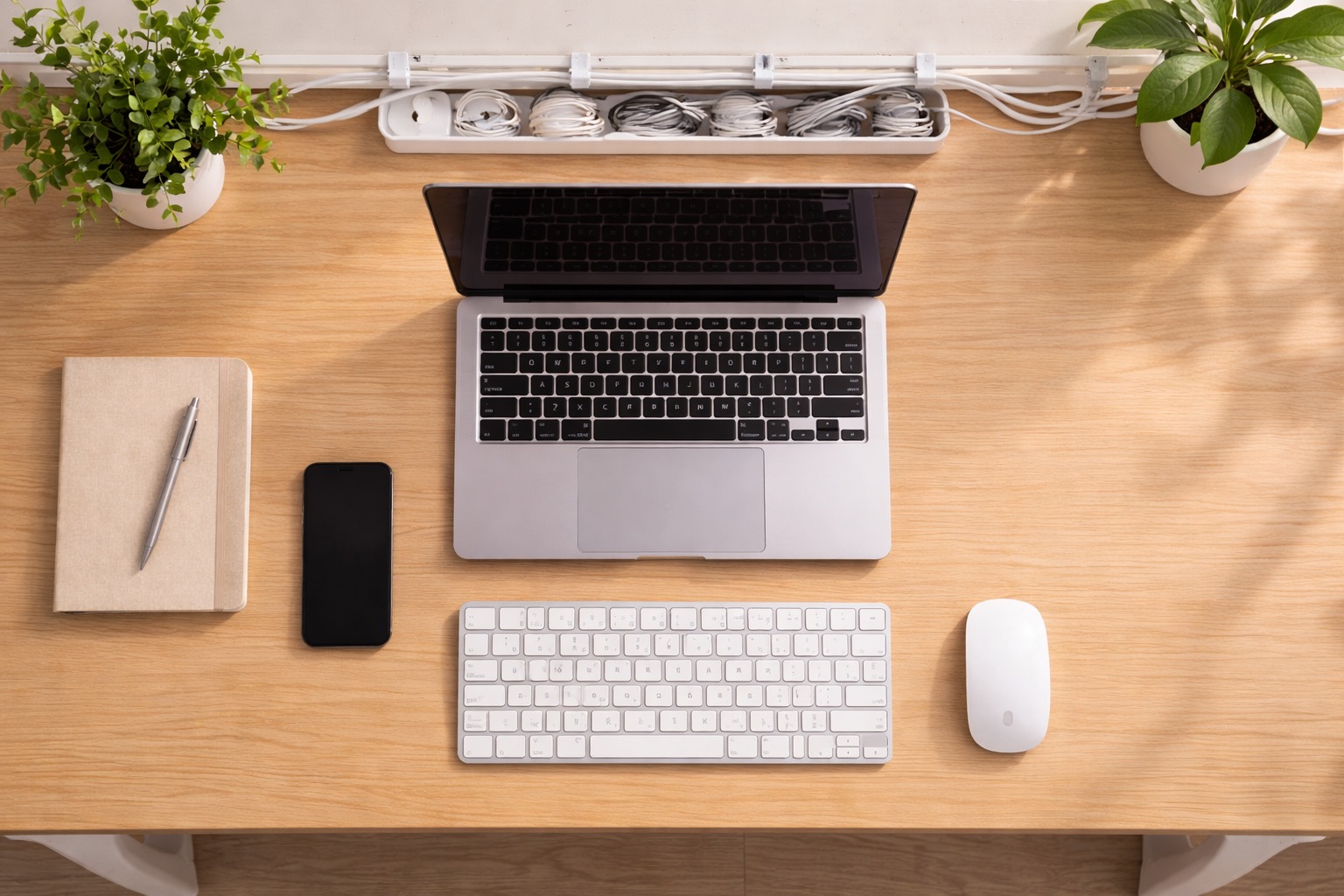
「ケーブルがごちゃごちゃしてる…」デスク周りのストレス、解消しませんか?
パソコン、充電器、スマホ、外付けモニター、キーボード…。
便利なデバイスが増えるほどケーブルも増えていきます。
「絡まって取り出すのが面倒」「どのケーブルがどれかわからない」「見た目がごちゃごちゃしていて、見栄えが悪い」
在宅ワークやテレワークが普及した今、デスク環境を整えることへの関心は高まっています。
それでもケーブル整理は「なんとなく面倒」「どこから手をつければいいかわからない」と後回しにしがちです。
でも、一度整理してしまえば、毎日のストレスがぐっと減ります。
今回は、ケーブル整理の3原則と、今日からできる具体的な方法を7つ、順番に解説します。

まず知っておきたい:ケーブル整理「3つの原則」
具体的な方法に入る前に、ケーブル整理には3つの基本的な考え方があります。
これを意識するだけで、整理のゴールが見えやすくなります。
原則① 束ねる
複数のケーブルをひとまとめにして、「ごちゃごちゃ感」をなくす。
原則② 隠す
電源タップや余ったケーブルをボックスや裏側に収納して、視界から消す。
原則③ 浮かせる
ケーブルをデスク下や壁面に固定して、床や天板から浮かせることで掃除しやすくし、見た目もスッキリさせる。
この3つを組み合わせると、デスク周りが見違えるように整います。
では、具体的な方法を見ていきましょう。
今日からできる!ケーブル整理7つのコツ
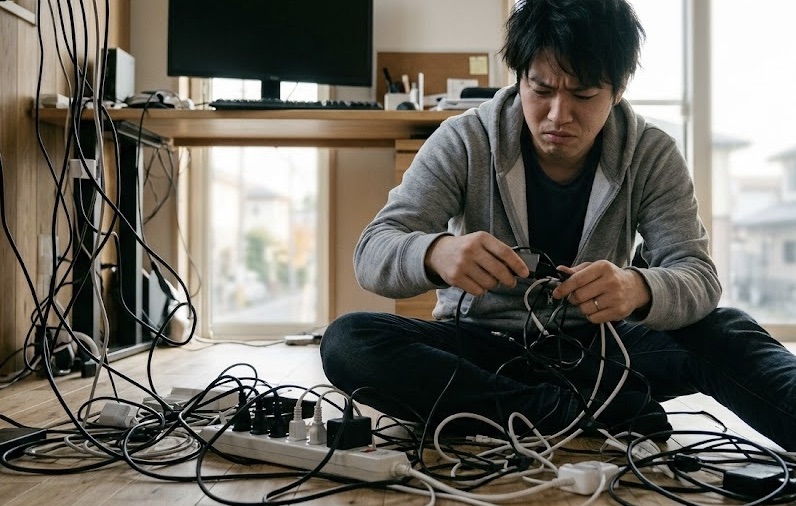
コツ1:まず「使っていないケーブル」を取り除く
整理の第一歩は「減らすこと」です。
デスク周りに放置されたケーブルの中には、もう使っていない古いスマホの充電器、接続していない周辺機器のケーブルなど、不要なものが混ざっていることがよくあります。
やること
- すべてのケーブルを一度抜いて床に並べる
- 「今使っているもの」「たまに使うもの」「使っていないもの」の3つに分ける
- 使っていないものは別の場所に保管するか、処分する
ここで本当に必要なケーブルだけに絞ることで、その後の整理がぐっとラクになります。
コツ2:同じ方向に向かうケーブルはまとめる
複数のケーブルが同じ方向(例:電源タップ→デスク)に向かっているなら、まとめて1本のように束ねましょう。
使えるアイテム
- マジックテープ式のケーブルタイ:取り外しが簡単で、あとから追加・変更しやすい
- スパイラルチューブ:複数のケーブルをらせん状に巻いてまとめる。見た目もスッキリ
ポイントは固定しすぎないこと。
ケーブルの本数は将来変わることがあるので、付け外ししやすいマジックテープタイプが便利です。
どちらも100均で購入できるため手軽に試すことができます。
コツ3:電源タップはケーブルボックスに隠す
電源タップはケーブルの集合場所になりやすく、そのままにしておくとどうしても見た目がごちゃつきます。
ケーブルボックスを使うと、電源タップをまるごと中に収納でき、外からは箱だけが見える状態になります。100均(ダイソー・セリアなど)にも300〜500円程度のケーブルボックスが販売されていて、コスパよく使えます。
選ぶときのポイント
- 使用中の電源タップのサイズを測ってから購入する
- 通気口がある製品を選ぶ(熱がこもりにくい)
- 上部に穴があると、ケーブルの出し入れがしやすい
コツ4:ケーブルクリップでデスクに固定する
充電ケーブルや常用するケーブルを、デスクの端に固定しておくと「使うたびに取り出す手間」がなくなります。
「ケーブルクリップ」は、デスクの縁に挟んでケーブルの先端を保持する小さなアイテム。
100均でも手に入り、iPhoneやUSB-Cのケーブルをサッと固定できます。
「使い終わったケーブルをどこに置くか迷う」という地味なストレスがなくなるので、使い勝手が大幅に上がります。
コツ5:余ったケーブルの長さはまとめて隠す
必要な長さより長いケーブルを使っている場合、余った部分が垂れ下がって見た目が乱れがちです。
解決策:ケーブルをくるっとまとめて固定する
余った部分を輪にしてマジックテープで束ね、デスク裏などに固定。
見えないところにまとめるだけで、デスク上がスッキリします。
長すぎるケーブルが気になる場合は、「短いケーブルに買い替える」のも根本的な解決策。
たとえば充電ケーブルは1mより0.5mの方が取り回しが良い場合もあります。
コツ6:ケーブルトレーでデスク下に「浮かせる」
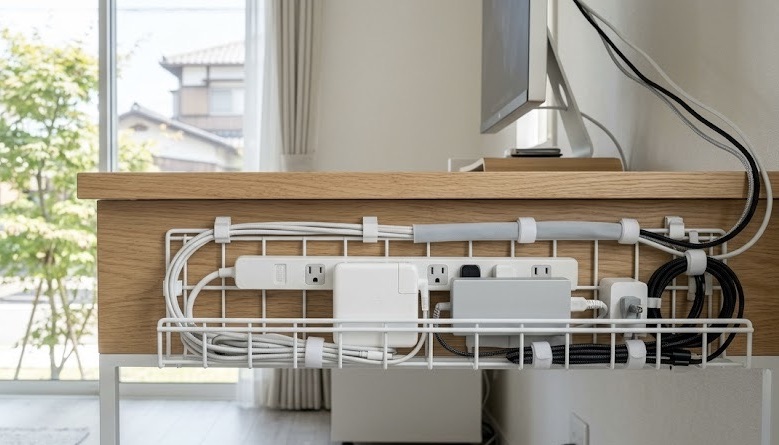
デスクの天板下に取り付ける「ケーブルトレー(メッシュ型)」を使うと、電源タップやケーブルをまるごとデスクの下に浮かせて収納できます。
床にケーブルが垂れていないので掃除がしやすく、足元もスッキリします。
取り付けはクランプ式(天板を挟んで固定)のものが多く、工具不要で設置できる製品もあります。
本格的にデスク環境を整えたい方に、最もコスパがよく効果の高いアイテムのひとつです。
コツ7:ワイヤレス機器を使う
ケーブル整理の究極の解決策は、「そもそもケーブルを減らすこと」です。
最近はワイヤレス対応の周辺機器が充実しており、有線をワイヤレスに置き換えるだけでデスク上のケーブルをまとめて削減できます。
ワイヤレス化できる主な機器
- キーボード・マウス → Bluetooth接続に切り替えるだけでUSBケーブルが1〜2本不要に
- イヤホン・ヘッドホン → ワイヤレスイヤホンにすると音声ケーブルがゼロになる
- スマホ充電 → Qi対応のワイヤレス充電パッドをデスクに置けば、充電ケーブルを取り出す手間もなくなる
- プリンター → Wi-Fi対応モデルにすればUSB接続ケーブルが不要
「次に買い替えるときはワイヤレス対応を選ぶ」と決めておくだけで、自然とケーブルが減っていきます。
特にキーボードとマウスのワイヤレス化は、手軽にデスクをスッキリさせる効果が大きいのでおすすめです。
ケーブル整理は「見た目」だけじゃない、安全のためにも大切
デスク周りのケーブルが散乱していると、見た目の問題だけでなく安全上のリスクもあります。
- ケーブルを踏みつけたり引っ掛けたりすることで「断線・ショートの原因」になる
- ほこりがたまりやすく、最悪の場合「トラッキング火災」(コンセント周辺のほこりが湿気を帯びて発火する現象)のリスクがある
- 床のケーブルにつまずく「転倒事故」の危険もある
整理することは、快適さと作業効率のためだけでなく、安全を守ることにもつながります。
まとめ
- ケーブル整理の3原則は「束ねる・隠す・浮かせる」
- まず不要なケーブルを取り除くことから始める
- 同じ方向に向かうケーブルはまとめる
- 電源タップはケーブルボックスに隠す
- ケーブルクリップで充電ケーブルをデスクに固定する
- 余った長さはまとめてデスク裏に隠す
- ケーブルトレーでデスク下に「浮かせる」収納
- ワイヤレス機器を使う
- 見た目だけではなく安全のためにも整理する
道具はほとんど100均で揃います。
面倒に感じるのであれば一気にやろうとせず、「ケーブルボックスを買ってみる」「ケーブルクリップだけ使ってみる」などどれか1つだけでも試すところから始めてみてください。
デスク周りがスッキリするだけで、気分がスッキリしてデスク周りの掃除も楽になります。
仕事や作業への気持ちの入り方も変わるため、是非実践してみてください。


コメント